
Ovládání aplikace Pecka.TV na televizi
Jak sledovat živě i z archivu, nahrávat, hledat pořady a co dělají tlačítka ovladače.
Tlačítka ovladače
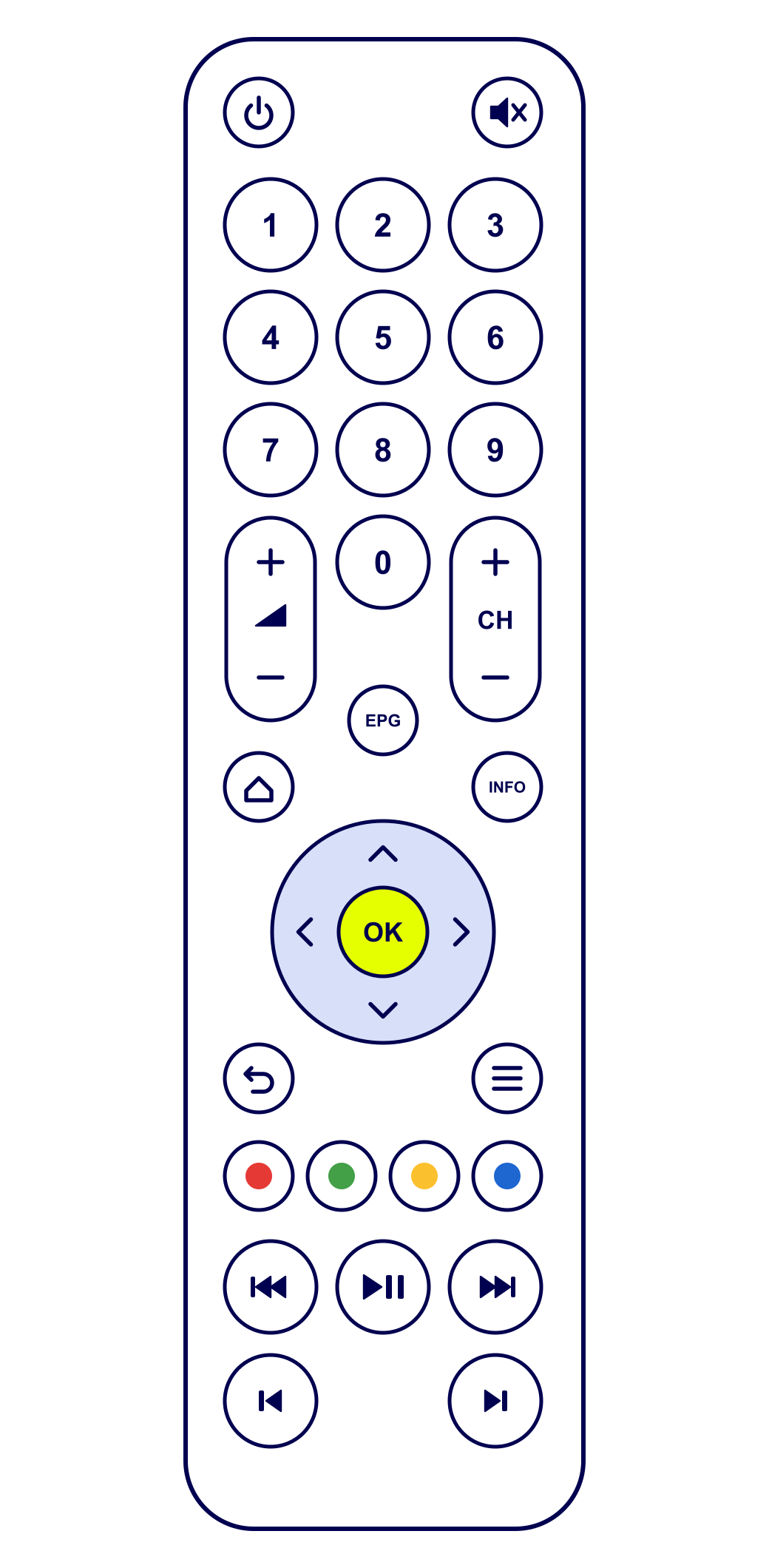
Ovladače se liší tvarem i počtem tlačítek. Aplikaci ale ovládneš každým běžným ovladačem.
| Tlačítko | Co dělá |
|---|---|
| OK | Potvrdí volbu. Při sledování zobrazí ovládání přehrávače. |
| Šipky nahoru/dolů | Posun v nabídce (podržením rychleji). Při sledování ukáže, co právě běží na kanálech. |
| Šipky doleva/doprava | Posun v nabídce (podržením rychleji). Při sledování zobrazí přehrávač a posouvá v čase. |
| Zpět (Back) | Návrat na předchozí obrazovku. |
| Home | Zobrazí stránku Domů. |
| Menu | Zobrazí hlavní menu aplikace. |
| EPG (TV, GUIDE) | Zobrazí program. Druhým stiskem vybereš den. |
| Info | Informace o pořadu. |
| Channel up/down | Předchozí nebo další kanál. |
| Čísla 0–9 | Přepnutí na kanál, zadání párovacího kódu nebo PINu. |
| Play/Pause | Spustí nebo zastaví přehrávání. |
| Přetáčení zpět/vpřed | Posun v čase. |
| Od začátku / Na konec | Skok na začátek nebo konec pořadu. |
| Červené | Nahraje pořad, nebo smaže nahrávku. |
| Zelené | Pustí pořad od začátku. |
| Žluté | Play/pause. |
| Modré | Hlavní menu. |
| Mute, Volume | Ztlumení a hlasitost. |
Sledování
Domů
Tipy na pořady, naposledy sledované, nejlépe hodnocené a pořady podle žánru.
Živé vysílání
Živé vysílání se spustí samo po zapnutí aplikace. Seznam kanálů zobrazíš šipkou nahoru nebo dolů (i když zrovna sleduješ pořad z archivu nebo nahrávku), případně tlačítkem Zpět. Šipkou doprava zobrazíš informace o pořadu, šipkou doleva TV program daného kanálu.
Archiv a program
Už odvysílané pořady (až 7 dní zpátky) pustíš nejčastěji z programu. Otevřeš ho tlačítkem EPG nebo z hlavního menu, mezi kanály se pohybuješ šipkami. Den změníš dalším stiskem EPG. Když ho ovladač nemá, stiskni OK a vyber ikonu kalendáře. Pořad odtud přehraješ, nahraješ nebo zobrazíš jeho detail — ikonami nebo barevnými tlačítky.
Ovládání přehrávače
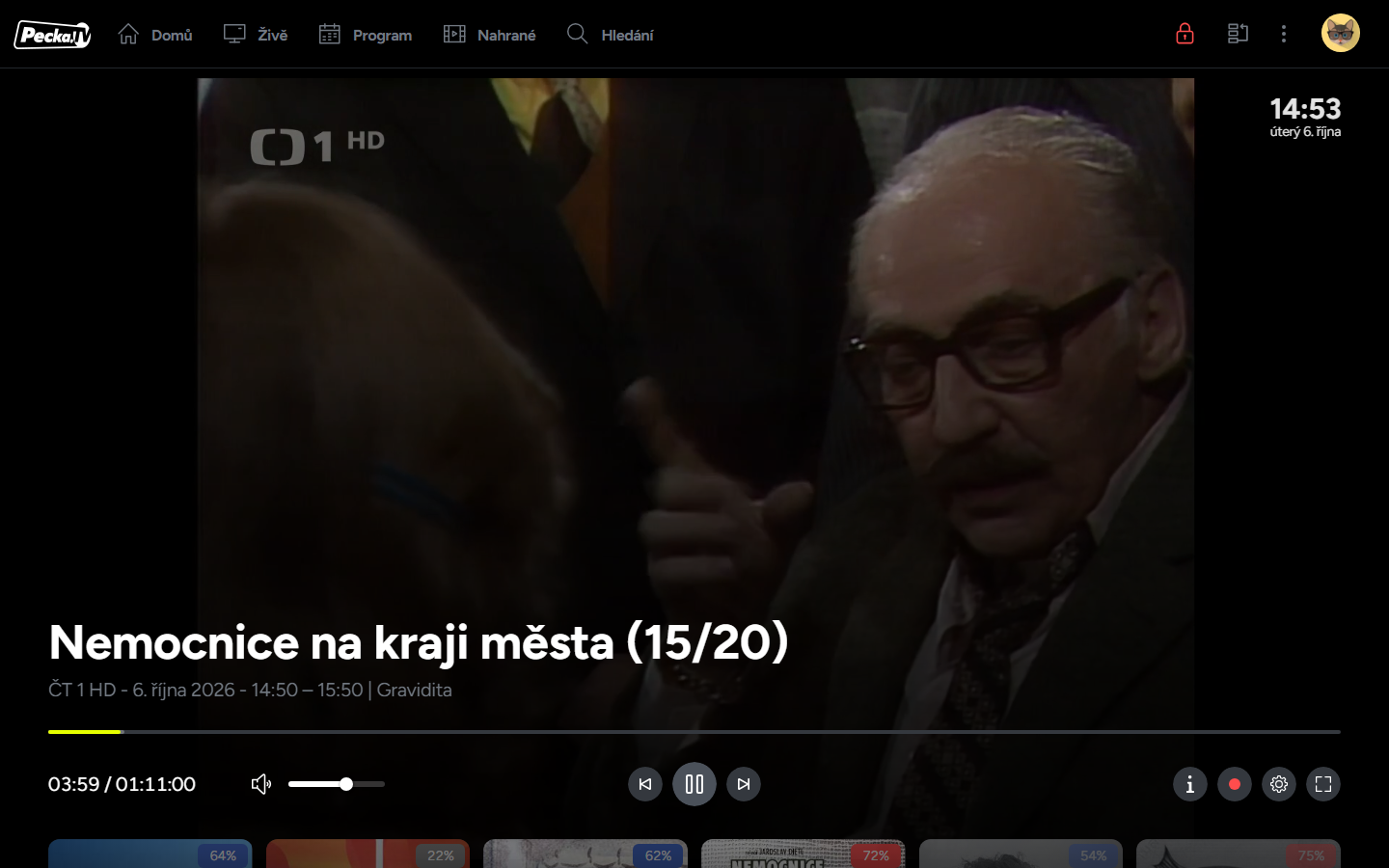
Ovládání vyvoláš tlačítkem OK, šipkami doleva/doprava nebo Play/Pause. Můžeš se posouvat v čase, zastavit a spustit přehrávání, skočit na začátek nebo konec pořadu, pořad nahrát a nastavit přehrávání. Při živém vysílání přejdeš rovnou na pořady na vedlejších kanálech, v archivu na předchozí a další pořad.
Nahrávání a hledání
Nahrávání
Pořad nahraješ červeným tlačítkem nebo volbou Nahrát. Nahrát můžeš cokoli z programu: odvysílaný pořad pustíš hned, budoucí až po odvysílání. Kolik hodin můžeš nahrát a jak dlouho nahrávky vydrží, záleží na tvém balíčku.
Nahrávky najdeš v hlavním menu. Můžeš je seřadit podle názvu, času vysílání, uložení nebo smazání, přehrát je, nebo smazat, když ti dochází místo. Starší nahrávky se po čase smažou samy.
Nahrávat můžeš i na webu Pecka.TV: když jsi přihlášený do Pecka účtu, najdeš u pořadu, který teprve poběží, tlačítko Nahrát. V Pecka účtu v sekci Nahrávky pořad najdeš i podle názvu (pole Najdi pořad a nahraj ho) a jedním klepnutím ho nahraješ. Nahrávky tam můžeš smazat, otevřít v přehrávači nebo přejít na stránku pořadu na webu.
Automatické nahrávání
Seriál nebo pravidelný pořad si můžeš nechat nahrávat automaticky — v detailu pořadu zapneš pravidelné nahrávání. Takové nahrávky se nezapočítávají do limitu pro nahrávky. Všechny zvolené díly uvidíš v nahrávkách v sekci Pravidelné nahrávání, a to 30 dní od vysílání. Kolik seriálů takhle nahráváš (z limitu, např. 2 z 5), uvidíš i v Pecka účtu v sekci Nahrávky, kde pravidelné nahrávání můžeš zrušit; zapnout ho jde jen v aplikaci.
Hledání
V hlavním menu vyber Hledání a napiš aspoň 3 znaky. Aplikace hledá v názvu, žánru, hercích, zemi výroby i popisu — v odvysílaných, právě vysílaných i budoucích pořadech. Když nic nenajde, zkus kratší text, třeba jen část názvu.
Detail pořadu
V detailu najdeš všechny informace o pořadu a tyto záložky:
- Epizody – všechny dostupné díly.
- Podobné – pořady podobného žánru.
Vybraný díl můžeš přehrát od začátku, přehrát živě (když se právě vysílá) nebo přidat do nahrávek. Když pořad vysílá víc kanálů, je u ikon Přehrát, Od začátku a Nahrát symbol +. Dlouhým stiskem OK na ikoně vybereš kanál.
Rodičovský zámek a nastavení
Rodičovský zámek
Některé kanály chrání rodičovský zámek. Při jejich spuštění tě aplikace požádá o PIN a po jeho zadání kanál odemkne. PIN profilu a administrátorský PIN i pravidla nového PINu najdeš v návodu Profily.
Nastavení
Nastavení otevřeš z hlavního menu. Najdeš v něm:
- Informace o zařízení – údaje o hardwaru a softwaru.
- Režim video výstupu – rozlišení obrazu.
- Přizpůsobení – formát obrazu na obrazovce.
- Povolit CEC – ovládání přes HDMI společně s dalšími zařízeními.
- Restartovat aplikaci – rychlé nové spuštění aplikace.
- Restartovat zařízení – restart celého zařízení.
- Vymazat nastavení – vrátí aplikaci do výchozího stavu.
Na některých televizích se nabídka může lišit.
Domovská stránka podle sebe
Domovskou stránku si nastavíš zvlášť pro každý profil, a to v jeho úpravách (záložka Obecné nastavení).
Spuštění rovnou na domovskou stránku
- Otevři úpravy profilu.
- V záložce Obecné nastavení vyber Po spuštění zobrazit.
- Zvol Domovská stránka. Při dalším spuštění se aplikace otevře na ní.
Skupiny kanálů a pořadů
- Otevři úpravy profilu a v záložce Obecné nastavení vyber Domovská stránka.
- Skupiny přidáváš, odebíráš a řadíš přetažením mezi sloupci. Skupiny kanálů mají ikonu televize.
- Vlastní skupinu pořadů založíš volbou Nová skupina pořadů: pojmenuj ji a vyber, jaké pořady v ní chceš. Po uložení se objeví na konci sloupce Vybrané skupiny s ikonou postavy.
- Změny nakonec potvrď — po stisku tlačítka Zpět stačí uložení odsouhlasit.